


 ホーム
ホーム「別注ポロシャツ」半袖ポロシャツの入稿用テンプレート(PDF)です。 サムネイル上でクリックしダウンロードしてご使用ください。Internet Explorerの場合は画像の上で右クリックし「対象をファイルに保存」でダウ […]
文字列にひずみや、ゆがみを付け文字を変形させる意味合いでディストーションと呼んだり、文字に効果を与える事でエフェクトと呼んだりします。
一般的には、スポーツなどのチーム名のプリント時に多く使われます。
あなたのチーム名にいかがでしょうか?
マラソンチーム、サッカーチーム、野球チームなどのスポーツチームやバイクチーム、学生のサークルなど、 オリジナルTシャツプリント印刷のお申し込みの際のご参考にしてみてください。
プリント用画像データを作成する際に注意するポイントについて、画像の解像度、プリント位置、背景色の指定の具体例を出しながらご説明します。 画像を劣化させることなく綺麗にプリントするには スマートフォンケース(UVプリントの […]
このフリー素材は、Tシャツやポロシャツなどオリジナルプリントを検討されている方でレイアウトをご自分で行いたいという方向けにご提供すフリーでご提供するアウトラインデータ集です。 デザインイメージでご入稿される方は、ご自由に […]
刺しゅう書体見本 ここに無い書体がご希望の場合は別途ご相談ください。場合によってはデータ作成料がかかります。 刺繍用の書体見本(英語版) ATHLETIC AthleticSwoosh Bursh […]
Tシャツのサイズとプリント内容を管理しやすい注文リストを用意
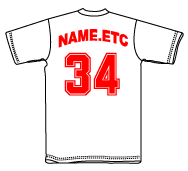
Tシャツなどのプリントデザインデータを入稿する場合以下の方法のいずれかとなります。
【1】.注文完了画面から引き続きアップロード、又は「プリントご注文確認メール」に記載されているURLからアップロード
| アップロードできるファイルサイズは「30MBまで」となっております。 |
| 複数ファイルのアップロードはできません。複数ある場合圧縮ソフトなどで一つにまとめてアップロードしてください。 |
| 詳細はこちらのページをご参照ください。 |
【2】.メールで送信
【3】.問合せ時に弊社からお送りするメール返信にデータ添付
【4】.外部のファイル転送サービスを利用
【5】.Googleドライブでファイル共有 ※Google AppsアカウントもしくはGmailアカウント保有者のみとなります。
■Google ドライブでのご利用方法 ※Google Appsアカウントor Gmailアカウント保有者のみ
| Googleドライブにあるプリントするデータ(ファイル)の共有設定をお願いします。 |
| 共有アカウントは p@imagemagic.co.jp で設定してください。 |
| 共有設定で「限定公開」を選択 |
| メッセージを追加でお名前やコメントをご記入ください。 |
| 記録を残すために「コピーを自分に送信する」にチェックをお願いします。 |
| イメージマジックではGoogle Appsを導入していますので画像ファイルの共有以外に プレゼンテーション・図形描画・スプレッドシートでプリントデザインデータを共有いただいても構いません。 受注スタッフ、生産する工場スタッフなどプリントの進行に関わるスタッフ全員に共有されますので、スピーディに処理が行えます。 |
 |
Tシャツなどに著作物をプリントする場合にご参考にしてください。
|
■歌の歌詞やフレーズをTシャツ等にプリント
| 歌詞の長い短いに関わらず、その歌の歌詞とわかる範囲で作者の許可が必要だそうです。作者の許可が得られた後にJASRACが管理している楽曲についてはJASRACへ届けるようです。ただし、著作者が自由に使っても良いと言うことであれば、届ける事も使用料も支払う必要は無いそうです。JASRAC以外には聞いていませんが、恐らくどこも同じと思います。これは個人使用であっても許可が必要だそうです。 所属事務所に堂々と電話やメールで、ファンとして「こういうTシャツを作りたい」と宣言してみてはいかがでしょうか?もしかしたら、個人使用ならOKをもらえるかもしれません。もしOKが出たらラッキーです。堂々と着られます。 |
■歌のタイトルをTシャツ等にプリント
| 著作権法上では、タイトルは管理されていないので、JASRACとしては関知していないそうです。ただし、タイトルでも有名な音楽タイトルと同じ本のタイトルが出版されたら誤解を招きますよね。それと同じように誰かが勝手にタイトルをTシャツにプリントして売ったら作者としては納得いきませんよね。これも個人使用といってもやはり作者に許可をいただきましょう。作者や所属事務所レコード会社等にダメもとで一度お伺いしてみたらいかがでしょうか?OKが出たら堂々と着られます。 |
■有名タレントのアイコラやパロディのデザインをTシャツにプリント
| 芸能プロダクションの話によると「もしアイコラもパロディだというのであれば、堂々と名乗ってやってほしい。オープンにしてもらえれば、許容範囲の中で個別に肖像の利用を許諾する。問題は名乗らない事。彼らは目的が違う」 と語っています。ファンがタレントを傷つけず、本当に応援してくれていると思えば、黙認したり、時には応援したりしているそうです。 要するに、本当はダメなんだけど、ファンとして応援していただいているのなら、許諾するということのようです。 すべてのタレント事務所が同じというわけではないかもしれませんが、ファンとしてやはり堂々と「こういうことをしたい」という思いを一言事務所に問合わせしてみてはいかがでしょうか?ファンだったら事務所の連絡先は知ってますよね。 仮に、もしそこでダメと言われたとしたら、何処までなら良いのかを聞いてみると良いと思います。 |
■©マークが入ったもののTシャツ等へのプリント
| ©マークは著作権をアピールするための物で原則的に©マーク付きの物は著作者に許可を取る必要があるそうです。かといって©マークが無ければ良いかとなるとそうでもなく、実際には著作物となる物は全て著作者に許可を取るのが無難ですので弊社にプリント依頼する場合は事前に著作者に許可を得てください。 |
■動物の肖像権について(動物写真等のTシャツプリント)
| 例えば犬猫に限らず動物自身には肖像権はありませんので、動物を自分で撮影した写真をTシャツ等にプリントは可能です。ただし人が撮影した写真は、当然ですが撮影した人に著作権がありますので著作者の許可が必要になります。また、有名な犬になるとパブリシティー権というのが発生するのでこれらの写真等を勝手にTシャツ等へプリントする事はできません。有名な犬の場合は飼い主に許可が必要とのこと。 |
■キャラクターをTシャツ等へプリント
| キャラクターのプリントについては、かなりシビアに考えています。ミッキーマウスをはじめとした沢山のディズニーキャラクターやスヌーピー、キティちゃん等々有名なキャラクターは沢山あります。キャラクターは、キャラクターのライセンスを持っている方の貴重な財産です。そういう人の財産を勝手に使うのはダメです。 特にメジャーなキャラクターの場合は、個人使用であっても絶対にダメです。使用許諾が無ければお受けできません。マイナーなキャラクターの場合でも必ず著作権を所有している元に使用許諾申請が必要です。 |
「拡張子」 jpg / bmp / png
|
別途トレース料、またはデータ作成料が発生する場合がございます。 手書き原稿、写真などを元にプリントされる場合、プリントできる状態までデータをお作りする必要があります。ご了承ください。 色が淡い、薄いデータ(色鉛筆、水彩画など)の場合は色情報を読み込むことが困難なため、プリントがきれいにできない場合がございます。なるべく濃い色で作成お願いします。 |
【ペイントツールご使用の注意点】
|
通常ペイントブラシや一般的な画像編集ソフトでデータを作成した場合、RGBモードになっています。 CMYKインキでプリントする加工方法の場合、変換時に大きく色味が変わってしまう場合がありますのであらかじめご了承ください。 |
「拡張子」doc / xls / ppt
|
※WordやPowerPointのデータではそのまま使えない可能性があります。 その場合、別途入力代がかかりますのでご了承ください。 【推奨】 で撮影出来ます。 |
■プリントフォント(書体)を使用する場合
|
データ中に当社にない書体(フォント)を使用されている場合は、別のフォントに 置き換えられてしまいます。 |
■プリントにカラー(色)を使用する場合
|
RGBからCMYKに変換すると色がくすんでしまいます。 Microsoft Office系アプリケーションはカラー設定をRGBで指定する仕様となっております。 CMYKインキでプリントする加工方法の場合、変換時に大きく色味が変わってしまう場合が ありますのであらかじめご了承ください。 |
■写真やグラフィックの場合
|
解像度が低いと、印刷時の見栄えが非常に悪くなります。 写真などの画像を使用する場合は、実寸サイズで150~200dpiとしてください。 解像度変更のできない方もしくはわからない方はできるだけ大きなサイズをご用意下さい。 |
■Wordアートを使用する場合
|
色味が変わる場合があります。 ワードアートとはMicrosoft Officeに付属して文字の装飾などが非常に簡単にできる機能の一種です。 ワードアートで作成されたデータを入稿された場合色味が変わる場合がありますので、 ご了承ください。 |
「拡張子」 psd / eps
|
【主な注意点】 ・解像度は実寸サイズに対して200~300dpiにしてください。 ・解像度が高くてもデザインのサイズが小さい場合きれいにプリントできない場合がございますので、 Adobe Photoshopで作成する場合なるべく大きいデータでご入稿ください。 ・フォント部分はラスタライズをかけてください。書体が変わる場合がございます。 ・カラーモードは必ずCMYKでご入稿ください。 |
「拡張子」 ai / eps
|
【主な注意点】 ・必ずフォントとパスはすべてアウトライン化してください。 ・保存形式はバージョンCS以下にしてください。*バージョン限定機能は使用しないでください。 ・可能であれば色ごとにレイヤー分けしてください。 ・同色のデザインが重なっている部分は合体をかけておいてください。 ・トンボは不要です。 ・カラーモードは必ずCMYKでご入稿ください。・画像は必ず埋め込みでご入稿ください。 (ファイル→配置→リンクのチェックを外して→配置) *バージョン限定機能について |
左胸/右胸の位置の概念について質問がありました。 平置き(着用しないで平らなところに置いた場合)と着用時では設定によって見え方が異なります。 横位置ですが襟リブの頂点から垂直に下げた点線の中央へ縦位置は脇下ラインに水平に […]
■カラーモード
|
カラーモードは、コンピュータ上での色の表現方法ですが、画面上ではきれいな色だったのに印刷したら暗い色になってしまうというのは、カラーモードが異なるためです。 Photoshopなどの画像編集ソフトでは、モード変換する機能を持っていますので画面上でCMYKモードに変換して事前に色を確認する事ができますが、WordやExcelなどのソフトではカラーモードを変更する事はできません。そのため画面上では鮮やかなきれいな色だったのに印刷したら暗い色になってしまいます。 |
■RGBカラーとCMYKカラーについて
|
RGBカラーはRed、Green、Blueの3原色で構成された色で3色の発光色によって色を表現しています。パソコンのモニターディズプレイはこの方式です。 CMYKカラーは、シアン(Cyan)、マゼンタ(Magenta)、イエロー(Yellow)、黒(Black)によって表現されて印刷物やカラーコピーやカラープリンターはこの方式でプリントされます。 |
■RGBとCMYKの違い
 |
 |
| RGB(モニター) | CMYK(プリンターで出力) |
| 上のようにRGBとCMYでは色の発色が違います。 | |
■ご自分でプリントのデザインを作った場合の注意点
|
プリントのデータでワードのWordARTで文字を変形したデータをお送りいただく場合は、モニターで見たとおりの色で印刷する事はできません。 印刷する際にこちらでCMYKモードに変換してから出力いたします。そのため色の発色性は十分ご注意ください。RGBでは非常にきれいに見えた色でもCMYKにすると色が褪せたように見えてしまいます。 ※参考までに以下はRGBモードをCMYKモードに変換した場合の色の違いです。 同じ色でも変換すると全体的に色が暗くなりこれだけ色が変わってしまいます。
上記の通り、モードを変更すると色が変わってしまいます。 参考までにメールに画像添付でお送る場合、RGBモードでは画像が見えますが、CMYKの画像をメール添付すると×印が出て画像が見ることができません。Photoshopをお持ちこの方は一旦画像を保存してから開くことはで きます。 カラーモードを変更できない方で自宅にCMYKの4原色でのプリンターをお持ちの方は一度印刷してご確認ください。 |
||||||


|
ご注文後にデザインデータ入稿される場合は、 print@imagemagic.co.jpまでお送りください。 |
■メール添付で入稿する場合の注意点
|
・商品を注文する際は「デザイン入稿方法の選択」で「後から送る」を選択します。 ・仮注文は必ず完了しておいてください。 ・ご注文されたお客様のお名前と連絡先を明記してください。 ・「件名」には仮注文時に発行される「注文番号」記載してください。 例)【2011040709720474656】デザインデータ添付の連絡 データは「zip形式」や「sit形式」等でファイルサイズをなるべく圧縮してメールに添付してください。 jpg bmp pngデータの場合 |
■アンチエイリアス
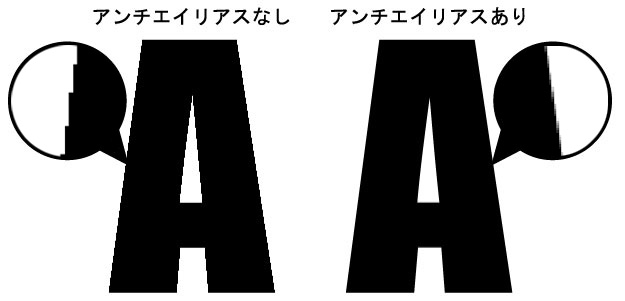
コンピュータで扱うデジタル画像ではピクセル単位より細かく描画することは出来ません。 このジャギーを軽減し少しでも目立たなくするために、デザインの輪郭を背景と融合するように、 Tシャツなどへのインクジェットプリントにおいてのデータは情報のある部分全てに下引き塗布する特性があるため濃色商品へインクジェットプリントをした場合、このアンチエイリアス部分が白フチ状に表現されてしまいます。 この現象は低解像度データにおいてもデザインの輪郭が粗くなる=モザイク状になった場合でも同様に白フチ状に表現されてしまいます。 |
■アンチエイリアスの回避方法
|
デザインのフチをぼかしやグラデーションなどを使わず作成して下さい。 デザインは等倍サイズに対する200dpi以上あると発生しにくくなります。 |
一般日本語書体1 一般日本語書体2
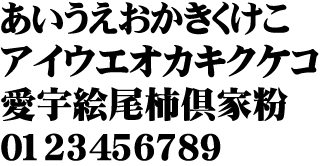
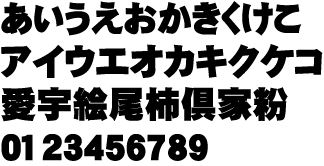
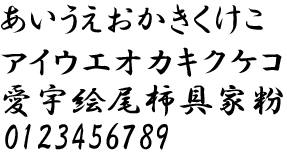
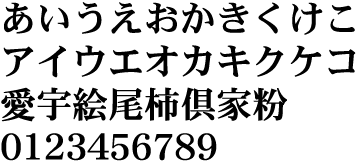
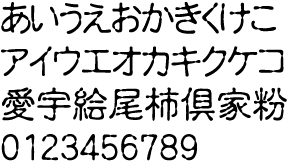
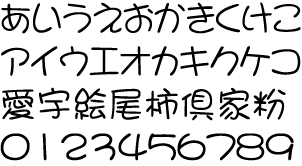
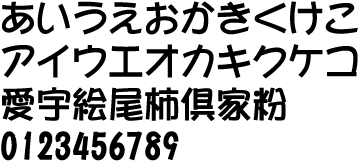
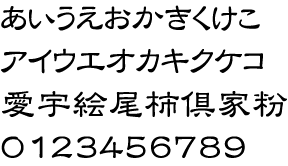
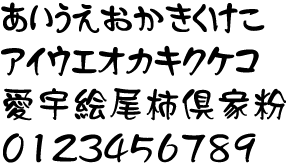
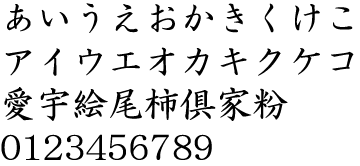
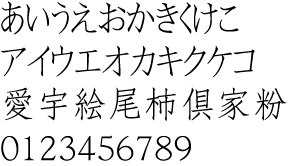
このページの書体はイメージ・マジックでオリジナルプリント注文時及びFAXお申し込みの場合にご利用いただけます。
| 書体名 | 見本 |
|
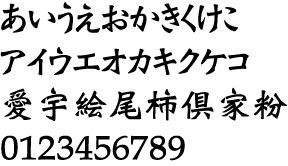
魏碑体
|
 |
|
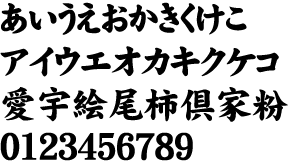
極太楷書
|
 |
|
極太明朝
|
 |
|
極太ゴシック
|
 |
|
行書体
|
 |
|
平成明朝W7
|
 |
|
平成角POP
|
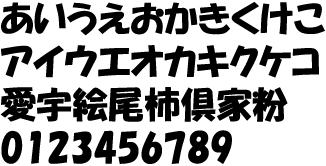 |
|
ゴシックE
|
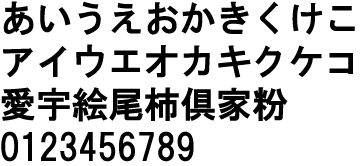 |
|
細丸ゴシック
|
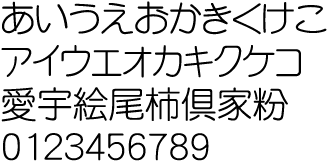 |
|
かんてい流
|
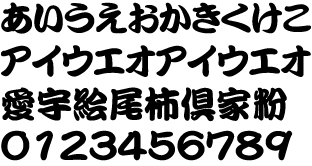 |
|
康印体
|
 |
|
教科書体
|
 |
|
丸文字
|
 |
|
POP
|
 |
|
隷書
|
 |
|
流隷
|
 |
|
正楷書体
|
 |
|
新宋体
|
 |
|
綜藝体
|
 |
|
相撲文字
|
 |
|
祥南行書
|
 |
一般日本語書体1 一般日本語書体2
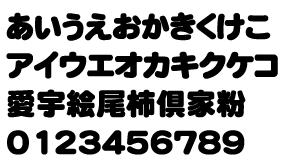
このページの書体はイメージ・マジックでオリジナルプリント注文時、FAX等でお申し込みの場合にご利用いただけます。
|
書体名
|
見本
|
|
極太
丸ゴシック |
 |
|
N-ボーイ
|
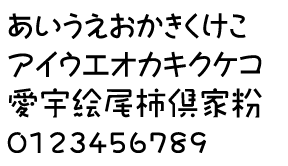 |
|
えんえん体A
|
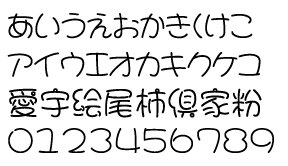 |
|
グライド
|
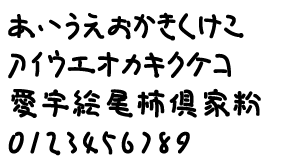 |
|
スティック
|
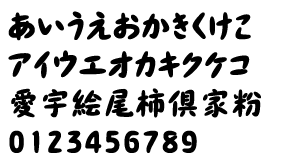 |
|
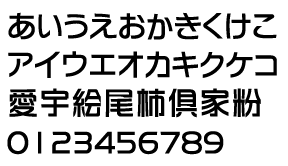
華藝体
|
 |
|
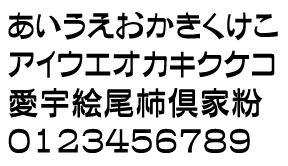
雅藝体
|
 |
|
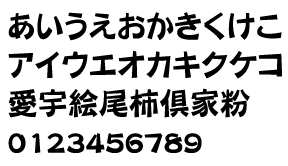
京劇体
|
 |
|
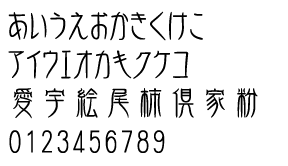
金文体
|
 |
|
風雲体
|
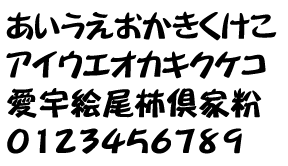 |
|
れんれん体
|
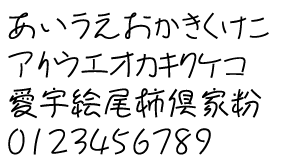 |
|
優雅宋
|
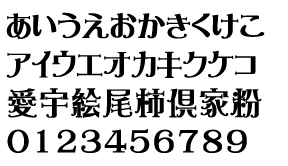 |
|
ホラーA
|
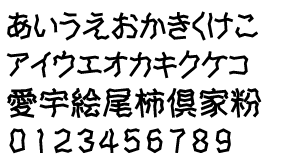 |
|
侍書体
|
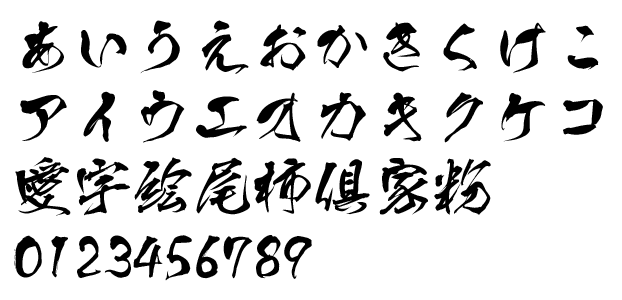 ※漢字はJIS第1水準のみ、その他英数字・仮名・記号類となります。 ※漢字はJIS第1水準のみ、その他英数字・仮名・記号類となります。JIS第2水準の漢字は対応しておりませんのでご注意下さい。 |
|
映画字幕
書体 |
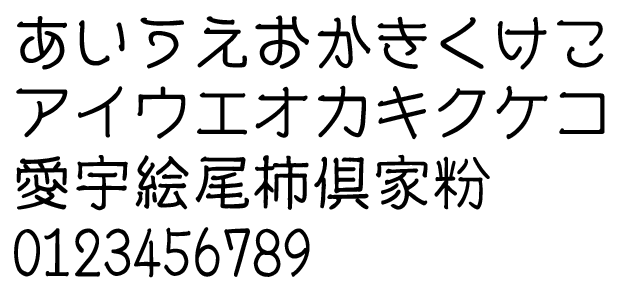 |
|
ミウラLiner
|
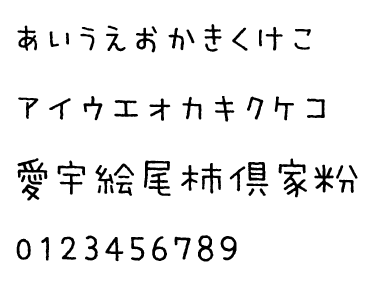 |
|
ひろみ書体
|
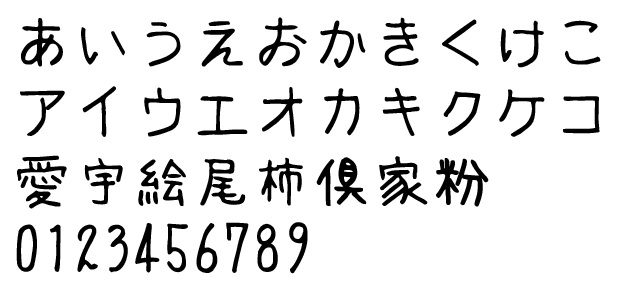 |
|
花牡丹書体
|
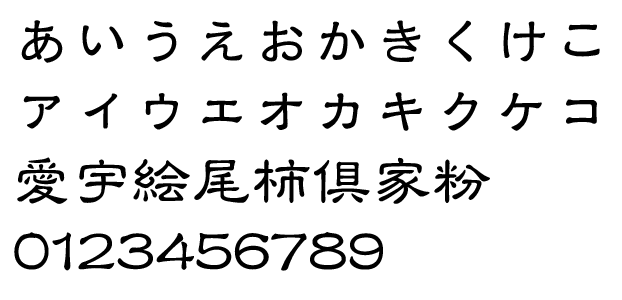 |
|
花胡蝶書体
|
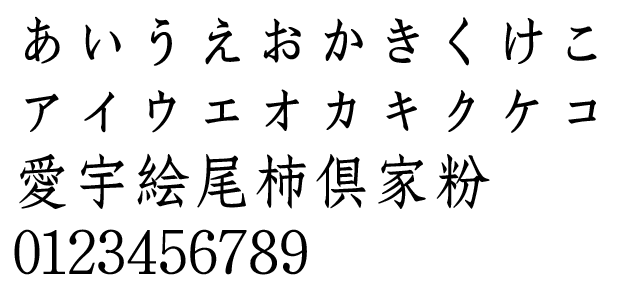 |
|
花蓮華書体
|
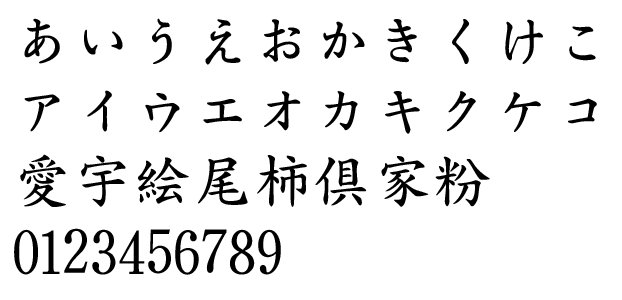 |
このページの書体はイメージ・マジックでオリジナルプリント注文時、FAX等でお申し込みの場合にご利用いただけます。
|
書体名
|
見本
|
|
alison
|
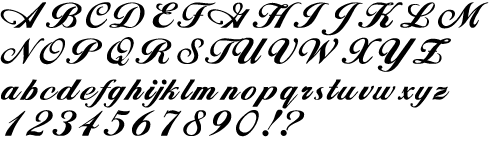 |
|
ArialBlack
|
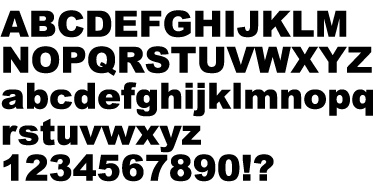 |
|
Arial
|
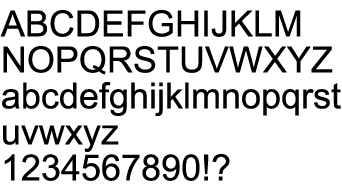 |
|
Book Antiqua Bold
|
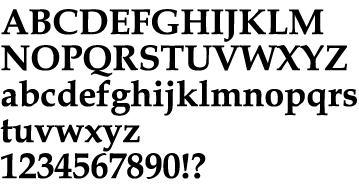 |
|
BrookmanSwash
|
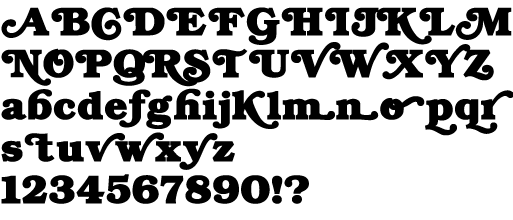 |
|
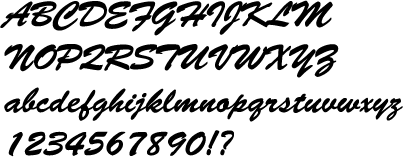
Brush-Script
|
 |
|
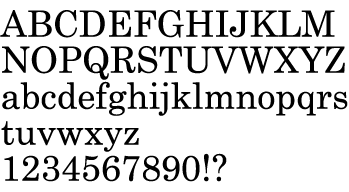
Century
|
 |
|
Collegiate-Normal
|
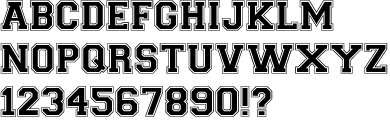 ※大文字のみの書体となります。 ※大文字のみの書体となります。 |
|
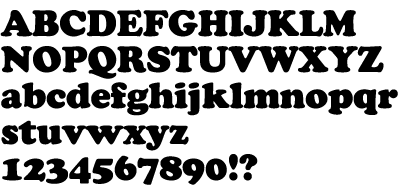
CooperBlack
|
 |
|
Courier New
|
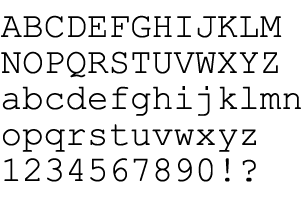 |
このページの書体はイメージ・マジックでオリジナルプリント注文時、FAX等でお申し込みの場合にご利用いただけます。
|
書体名
|
見本
|
|
Impact
|
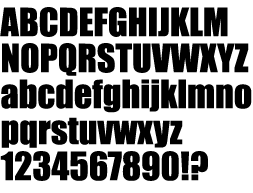 |
|
LeeCaps
|
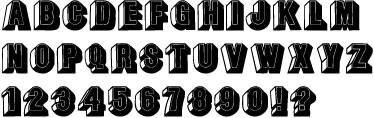 ※シルク印刷のみの書体となります。 ※シルク印刷のみの書体となります。※大文字のみの書体となります。 |
|
Logger
|
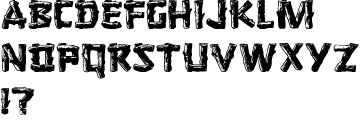 ※シルク印刷のみの書体となります。 ※シルク印刷のみの書体となります。※大文字のみの書体となります。 |
|
Myriad
|
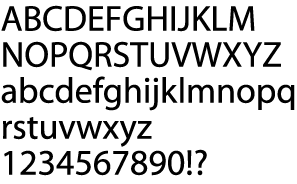 |
|
OCR A Extended
|
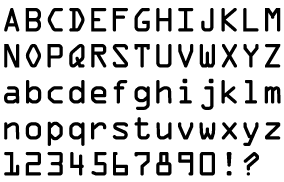 |
|
OCRB
|
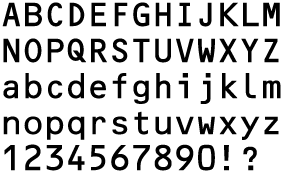 |
|
Orange LET
|
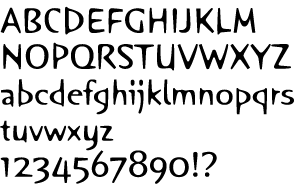 |
|
Puffy Dreamland
|
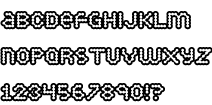 ※シルク印刷のみの書体となります。 ※シルク印刷のみの書体となります。※大文字のみの書体となります。 |
|
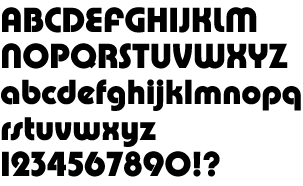
Pump Demi Bold LET
|
 |
|
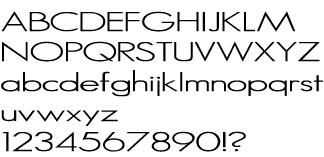
SansSerif
|
 |
|
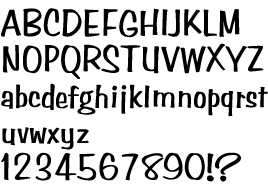
Simpson
|
 |
| Stars | 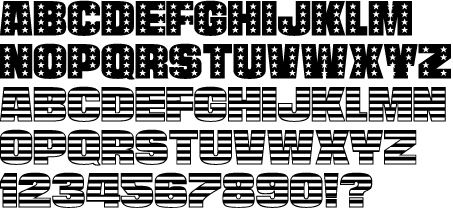 ※シルク印刷のみの書体となります。 ※シルク印刷のみの書体となります。※大文字のみの書体となります。 |
|
Stencil
|
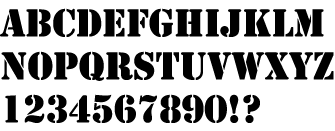 ※大文字のみの書体となります。 ※大文字のみの書体となります。 |
|
Times
|
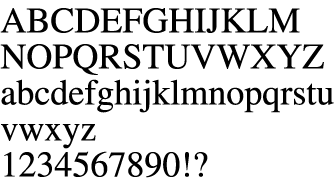 |


